Crie seu primeiro projeto
Guia passo a passo para começar agora
4 min de leitura
Nada de configuração complicada: em menos de dois minutos você tem um projeto de verdade rodando no Prymaz. Assista ao vídeo abaixo ou siga o passo a passo — o que for mais fácil para você.
Passo 1: Acesse o Dashboard
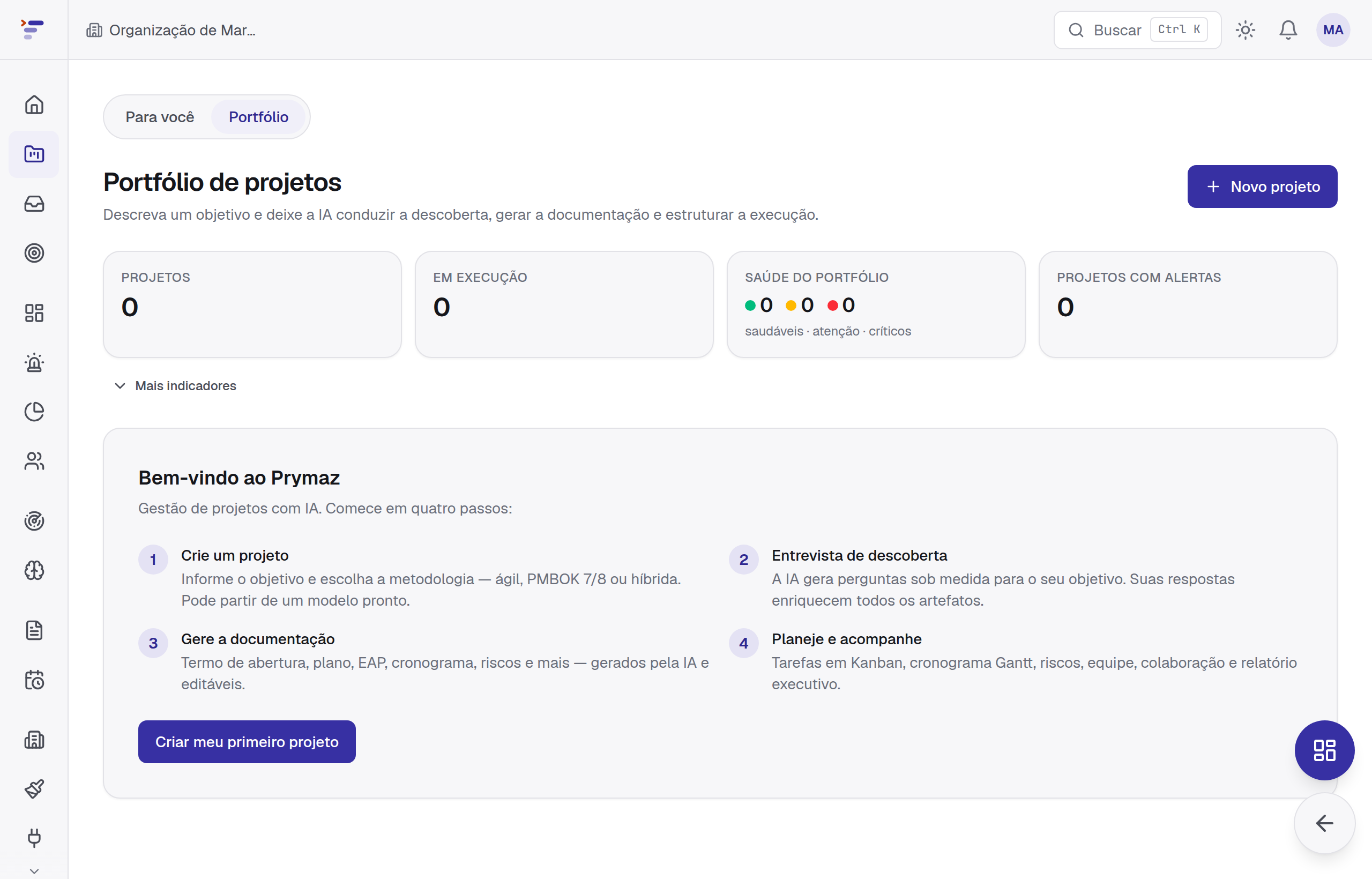
Depois de entrar no Prymaz, você cai direto no Dashboard — a tela que reúne tudo o que importa. É por aqui que todo projeto novo começa.
Passo 2: Clique em "Novo Projeto"
No canto superior do Dashboard, clique no botão Novo projeto. Uma janela simples vai se abrir — sem formulários gigantes, prometemos.
Passo 3: Dê um nome ao seu projeto
Escolha um nome que sua equipe vai reconhecer de cara — por exemplo, "Website 2026" ou "Lançamento Produto X". Você pode alterar isso depois, então não precisa ser perfeito.
Passo 4: Escolha um modelo (ou comece do zero)
O Prymaz oferece modelos prontos que já pré-preenchem nome, objetivo e metodologia — como Desenvolvimento de software, Organização de evento, Campanha de marketing, Obra/construção ou Pesquisa/estudo. Prefere liberdade total? Deixe sem modelo e monte do seu jeito.
O que é um Workspace?
Um workspace é o espaço compartilhado da sua equipe dentro do Prymaz — como uma "casa" onde todos os projetos, tarefas e documentos vivem juntos. Todo projeto novo é criado dentro do workspace atual.
Passo 5: Crie sua primeira tarefa
Todo projeto precisa de um primeiro passo. Clique em Nova tarefa, escreva um título como "Definir escopo" e pronto — seu projeto já está em movimento.
Sem cobrança
O projeto padrão é criado no plano gratuito, sem qualquer cobrança. Você só paga se decidir fazer upgrade mais tarde.
Passo 6: Pronto — comemore! 🎉
Parabéns, você acabou de criar seu primeiro projeto no Prymaz. Convidar colegas é o próximo passo natural — isso se faz de dentro do projeto, na aba Equipe, e não durante a criação. A partir daqui é só continuar adicionando tarefas e acompanhando tudo pelo Dashboard.
Editar o projeto depois de criado
Mudou de ideia sobre o nome, o status ou o prazo? Dentro do projeto, clique em Editar projeto (visível para quem tem permissão de editor ou administrador) para ajustar:
- Nome e objetivo
- Metodologia e área
- Status
- Datas de início e término previsto
- Orçamento e patrocinadores
As alterações são salvas na hora — não é preciso recriar o projeto para corrigir algo.
O guia de "Gerenciar Tarefas" ainda está a caminho — enquanto isso, tire suas dúvidas na nossa FAQ.