Organize o trabalho em um quadro Kanban
Crie, priorize, movimente e acompanhe o progresso de cada tarefa do projeto.
5 min de leitura
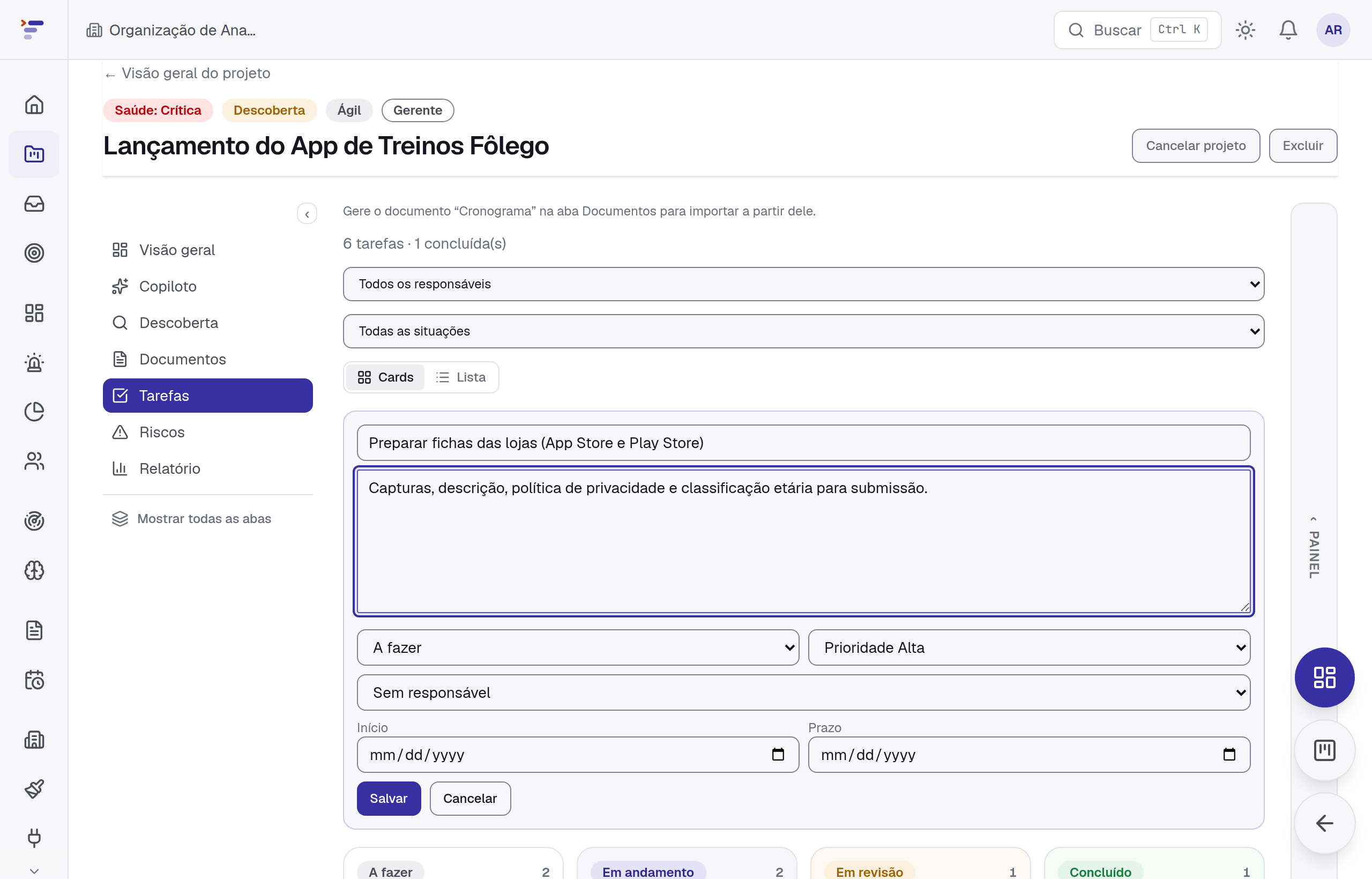
Criar uma tarefa
Clique em + Nova tarefa para abrir o formulário completo — não existe um campo único de "adicionar rápido". Você preenche:
- Título
- Descrição (opcional)
- Status
- Prioridade
- Responsável
- Início e Prazo
As 4 colunas do quadro
O quadro Kanban do Prymaz tem exatamente 4 colunas de status:
- A fazer
- Em andamento
- Em revisão
- Concluído
Mover uma tarefa entre colunas
Cada card tem botões ‹ e › para mover a tarefa para a coluna anterior ou seguinte. Não é preciso arrastar o card — um clique já move a tarefa de status.
Prioridade e responsável
Toda tarefa tem uma prioridade — Baixa, Média ou Alta — visível como badge no card, e pode ter um responsável atribuído (ou ficar sem responsável). Use os filtros acima do quadro para ver só as tarefas de uma pessoa ou de uma situação específica (vencidas, em aberto, por status).
Progresso
Cada tarefa (menos as já concluídas) tem um percentual de progresso de 0 a 100%, ajustável por um controle deslizante com marcos em 0/25/50/75/100.
Concluído sempre mostra 100%
O progresso é independente do status — mas quando o status de uma tarefa é Concluído, o card sempre mostra 100%, mesmo que o valor salvo de progresso fosse outro antes de mover a tarefa.
Dependências entre tarefas
Uma tarefa pode depender de uma ou mais tarefas da mesma lista. Abra o ícone de dependências no card para adicionar ou remover predecessoras. O sistema impede que uma tarefa dependa de si mesma ou que duas tarefas criem um ciclo de dependência entre si.
Visão Cards × Lista
A visão padrão: um quadro Kanban com as 4 colunas lado a lado, ideal para ver o fluxo de trabalho de ponta a ponta.
Todas as tarefas em uma lista única, ordenada por status — útil quando você quer escanear rapidamente títulos, responsáveis e prazos sem rolar entre colunas.
A escolha entre Cards e Lista fica salva no seu navegador para a próxima visita.
Estruturar com IA (opcional)
O botão Estruturar com IA gera tarefas e marcos automaticamente a partir do objetivo e da descoberta do projeto. Ele só aparece para o papel de Gerente do projeto, e só quando a IA está configurada na organização.
Sprints
Na aba Sprints você agrupa tarefas por período: crie um sprint com nome, meta, data de início e término, e adicione tarefas a ele. Cada sprint mostra uma barra de progresso (pontos concluídos sobre o total) e um status — Planejamento, Ativo ou Concluído.
Quem pode fazer o quê
Criar, editar, mover tarefas e gerenciar dependências exige papel de Editor ou Gerente no projeto. Excluir uma tarefa é exclusivo do Gerente.