Aprovações formais com trilha de auditoria
Peça assinatura de um documento ou de uma mudança de escopo, e acompanhe cada resposta.
5 min de leitura
O "aviso" mostrado no vídeo acima é um e-mail enviado a cada signatário — não uma notificação push dentro do produto.
O que é (e o gate de plano)
Recurso do plano Pro e acima
Aprovações formais com assinatura estão disponíveis a partir do plano Pro. No plano Free, o botão de solicitar vira um convite para upgrade. Se sua organização já tinha solicitações de aprovação antes de um eventual downgrade, elas continuam visíveis e geríveis normalmente — só a criação de novas solicitações fica bloqueada.
Sem Pro, use os Gates internos (checklist simples, ver última seção) como alternativa.
Solicitar aprovação de um documento
No documento desejado (ou na Visão geral do projeto), clique em Solicitar aprovação e preencha:
- Título
- Descrição
- Documento vinculado — opcional; sem documento, a solicitação serve para aprovar uma mudança de escopo, por exemplo
- Signatários — participantes do projeto e/ou e-mails avulsos
- Prazo em dias — de 1 a 180, padrão de 14 dias
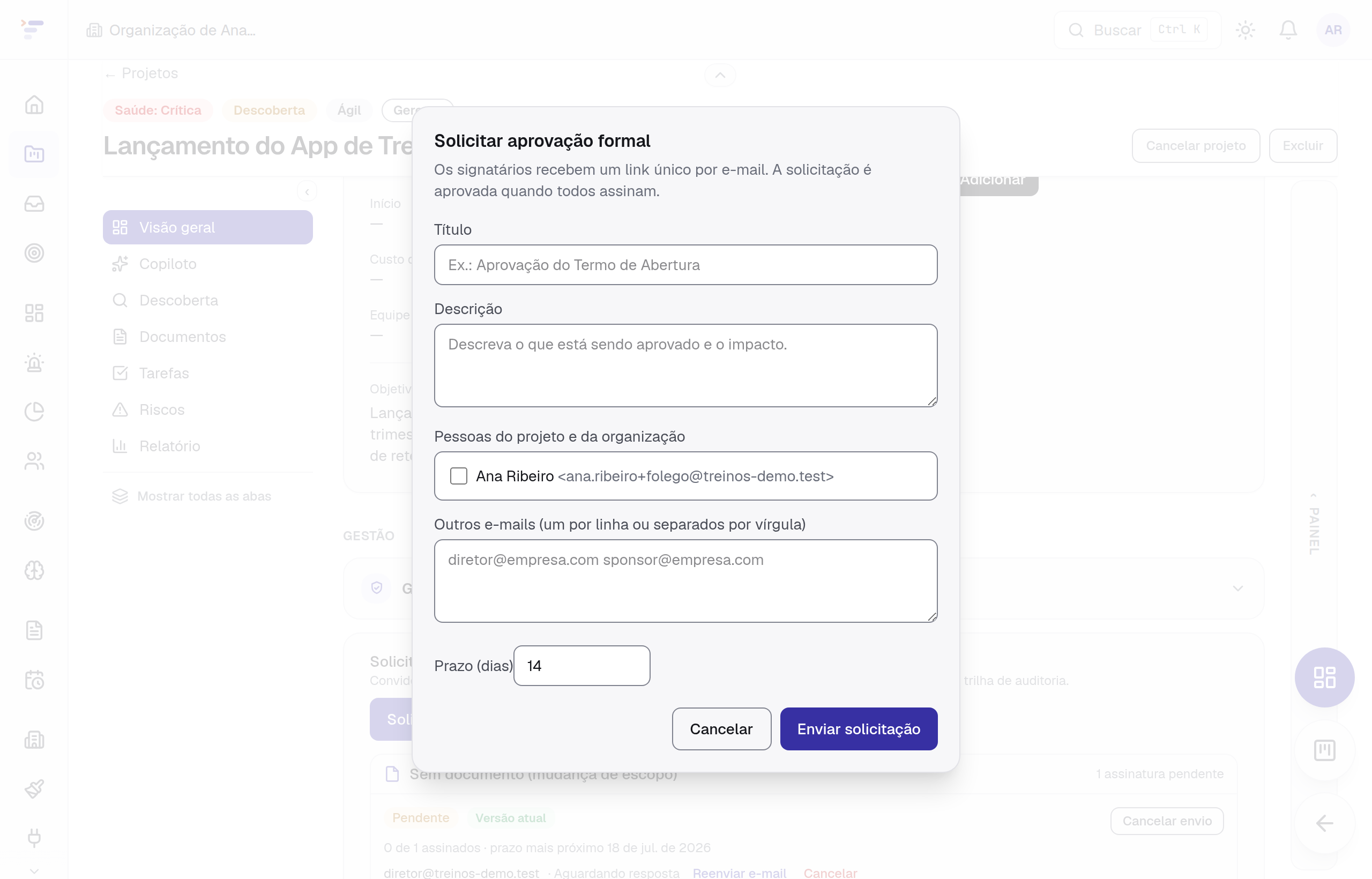
Escolher os signatários
Cada signatário recebe um link único por e-mail (/sign/<token>) e não
precisa ter conta no Prymaz para assinar. Ao adicionar um signatário, você
escolhe o papel dele:
Aprovador × Revisor
Aprovador é quem precisa efetivamente assinar para a solicitação avançar. Revisor acompanha e pode se manifestar, com o mesmo fluxo de aceite/recusa — a distinção existe para deixar claro, na lista de signatários, quem tem a palavra final.
O que o aprovador vê e faz
Ao abrir o link recebido por e-mail, o signatário vê o título, a descrição, e o documento vinculado (se houver), com duas opções de resposta.
Aceitar, recusar e auditoria
- Aceitar e assinar — registra a assinatura com data, hora e IP.
- Recusar — exige uma justificativa obrigatória, também registrada com data, hora e IP.
Toda resposta entra na trilha de auditoria do projeto, sem exceção.
A solicitação só passa para "Aprovada" quando todos os signatários assinam. Se houver um documento vinculado, ele é congelado automaticamente assim que a última assinatura acontece.
Reenviar/cancelar
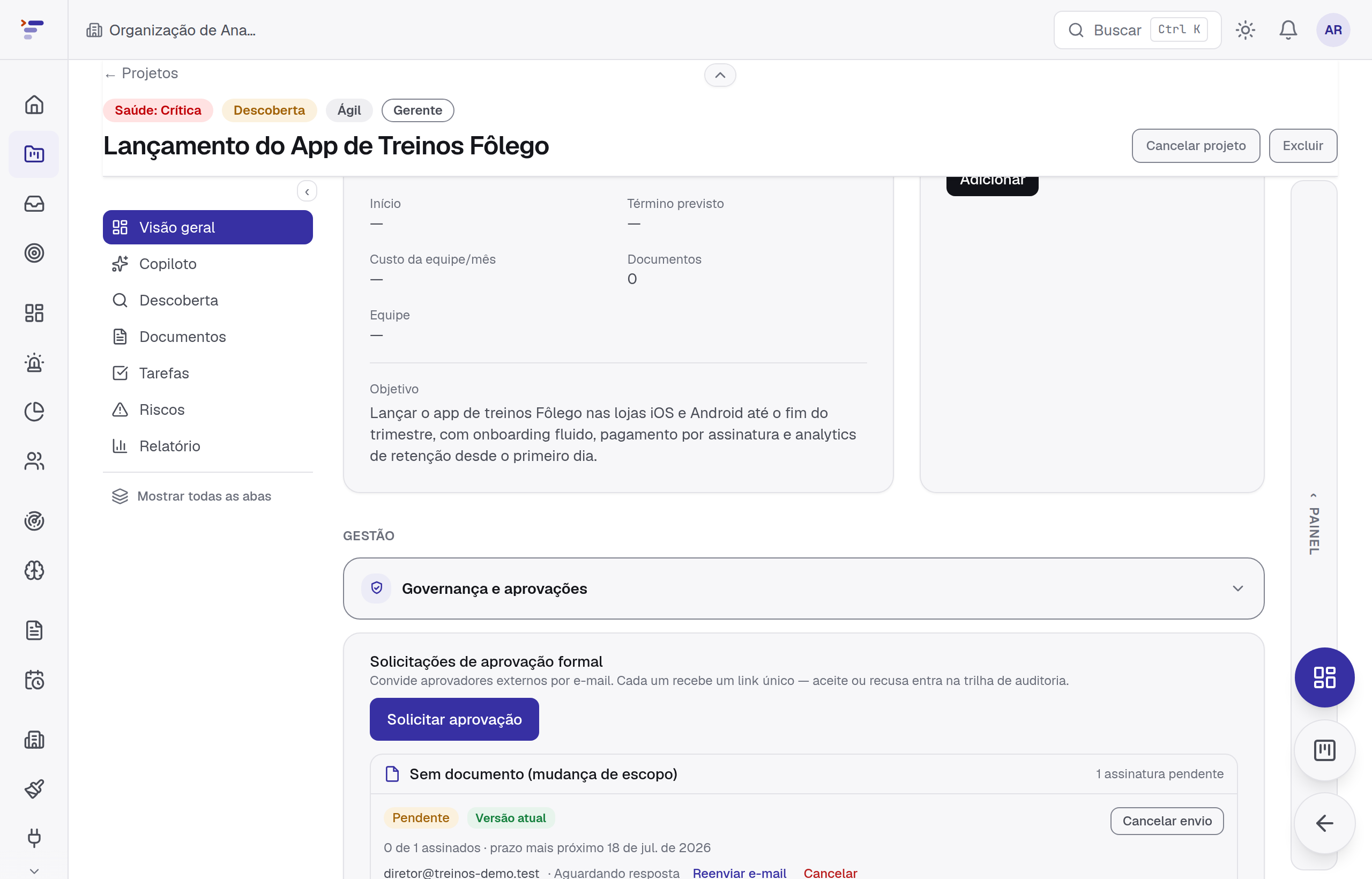
Quem solicitou a aprovação (owner ou admin) pode, a qualquer momento:
- Reenviar o e-mail para um signatário específico que ainda não respondeu
- Cancelar o envio de um signatário específico
- Cancelar a solicitação inteira
Documento congelado e "Liberar nova versão"
Um documento congelado por aprovação não pode ser editado nem regerado. Para voltar a editá-lo, alguém owner ou admin da organização precisa clicar em Liberar nova versão — a versão aprovada permanece registrada no histórico e na auditoria mesmo depois de liberado.
Gates internos (alternativa sem Pro)
Se sua organização não tem o plano Pro, os Gates internos (aba Aprovações) oferecem um checklist simples: nome do gate + campo "aprovado por", sem assinatura formal nem link externo. Estão disponíveis em qualquer plano, inclusive Free.