Gerencie projetos do início ao fim
Crie, edite, cancele ou encerre projetos — sem perder histórico pelo caminho.
6 min de leitura
Um projeto no Prymaz reúne tarefas, documentos, riscos, equipe e orçamento num só lugar. Esta página cobre o ciclo de vida completo: criar, editar, e os dois jeitos de encerrar um projeto — cada um para uma situação diferente.
Criar um projeto
Clique em Novo projeto no Dashboard ou no Portfólio. Você informa:
- Nome do projeto
- Objetivo — a IA usa esse texto para conduzir a entrevista de descoberta
- Metodologia de trabalho
Não existe um passo de "convidar equipe" na criação — isso fica para depois, dentro do projeto já criado, na aba Equipe. Assim você não trava a criação esperando confirmar quem vai participar.
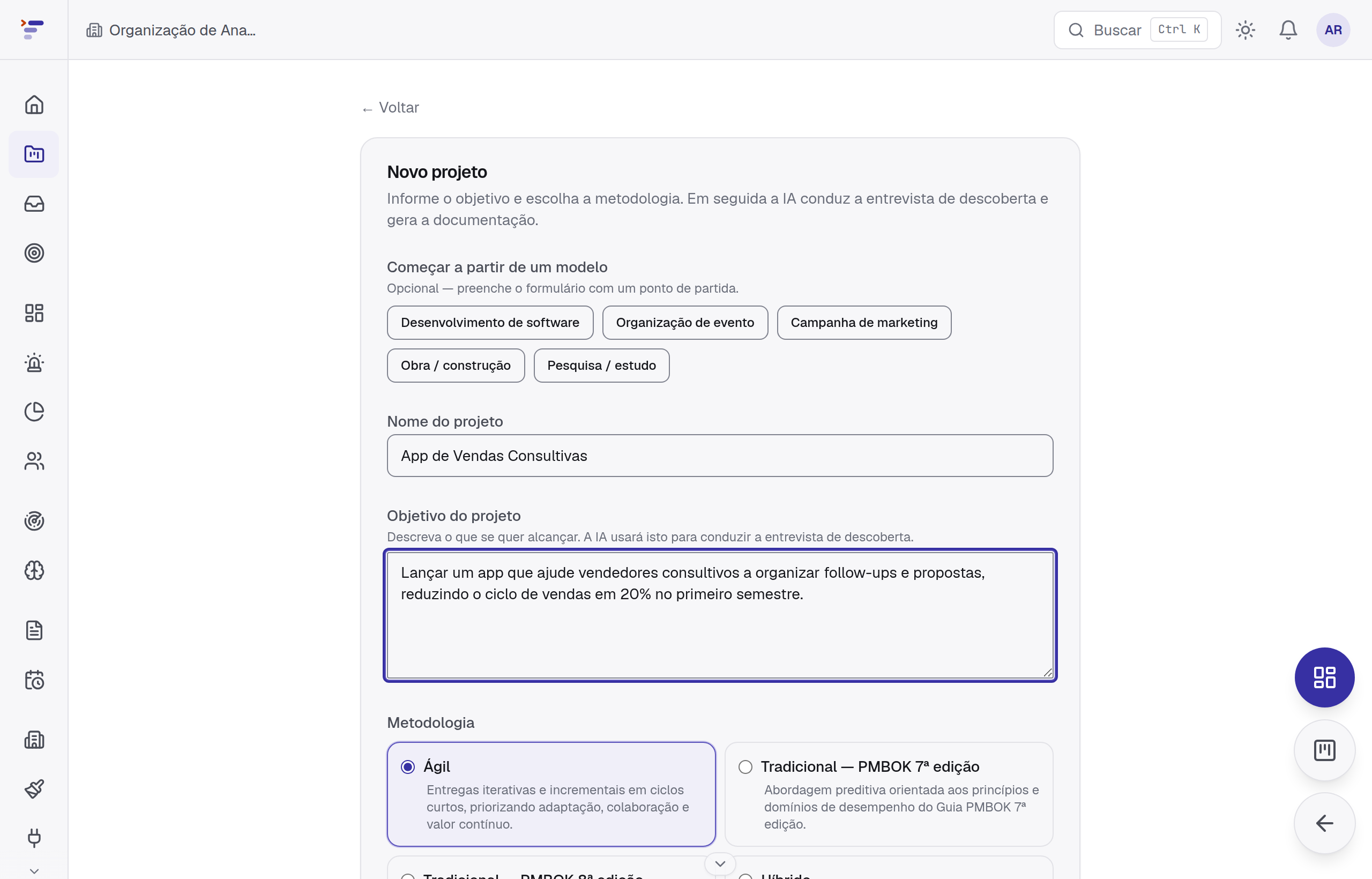
Começar de um modelo
O Prymaz tem dois sistemas de modelo diferentes — não confunda um com o outro:
Modelos embutidos × modelos da organização
Modelos embutidos são 5 pontos de partida fixos, disponíveis para qualquer pessoa: eles só pré-preenchem nome, objetivo e metodologia — você continua começando com um projeto "vazio" de conteúdo.
"Usar modelo existente" usa modelos criados pela sua própria organização. Só aparece para quem é owner ou admin da organização, e ao usar um desses modelos o projeto já nasce com tarefas, marcos, documentos e riscos copiados — um ponto de partida muito mais completo.
Os 5 modelos embutidos são: Desenvolvimento de software, Organização de evento, Campanha de marketing, Obra/construção e Pesquisa/estudo. Clique num deles no formulário de novo projeto para pré-preencher os campos — depois é só ajustar o que for preciso.
Metodologias disponíveis
Ágil
Entregas iterativas e incrementais, com foco em backlog, sprints e valor contínuo.
Tradicional — PMBOK 7ª edição
Abordagem preditiva orientada aos princípios e domínios de desempenho do Guia PMBOK 7.
Tradicional — PMBOK 8ª edição
Mesma base preditiva, atualizada para a edição mais recente do Guia PMBOK.
Híbrida
Combina fases preditivas com ciclos ágeis — comum em projetos com escopo misto.
A metodologia escolhida orienta como a IA conduz a entrevista de descoberta e gera os documentos do projeto — não é só um rótulo.
Editar um projeto depois de criado
Dentro do projeto, o botão Editar projeto abre um formulário com todos os campos principais:
- Nome e Objetivo
- Metodologia e Status
- Área
- Código no ERP (para vincular lançamentos financeiros)
- Orçamento (R$)
- Datas de início e término previsto
- Patrocinadores
O botão Editar projeto só aparece para quem tem o papel de projeto Editor ou Gerente. Quem só tem acesso de Observador vê os dados, mas não o botão de edição.
Patrocinadores
Patrocinadores são as pessoas que recebem os e-mails do Controle de Mudanças e o link de aprovação formal de documentos. Adicione quantos precisar, com nome e e-mail, direto no formulário de edição do projeto.
Cancelar um projeto (reversível)
Cancelar marca o projeto como "Cancelado" sem apagar nada. Você pode informar um motivo (opcional) e, se precisar, reabrir o projeto depois — ele volta a ficar ativo com todo o histórico intacto.
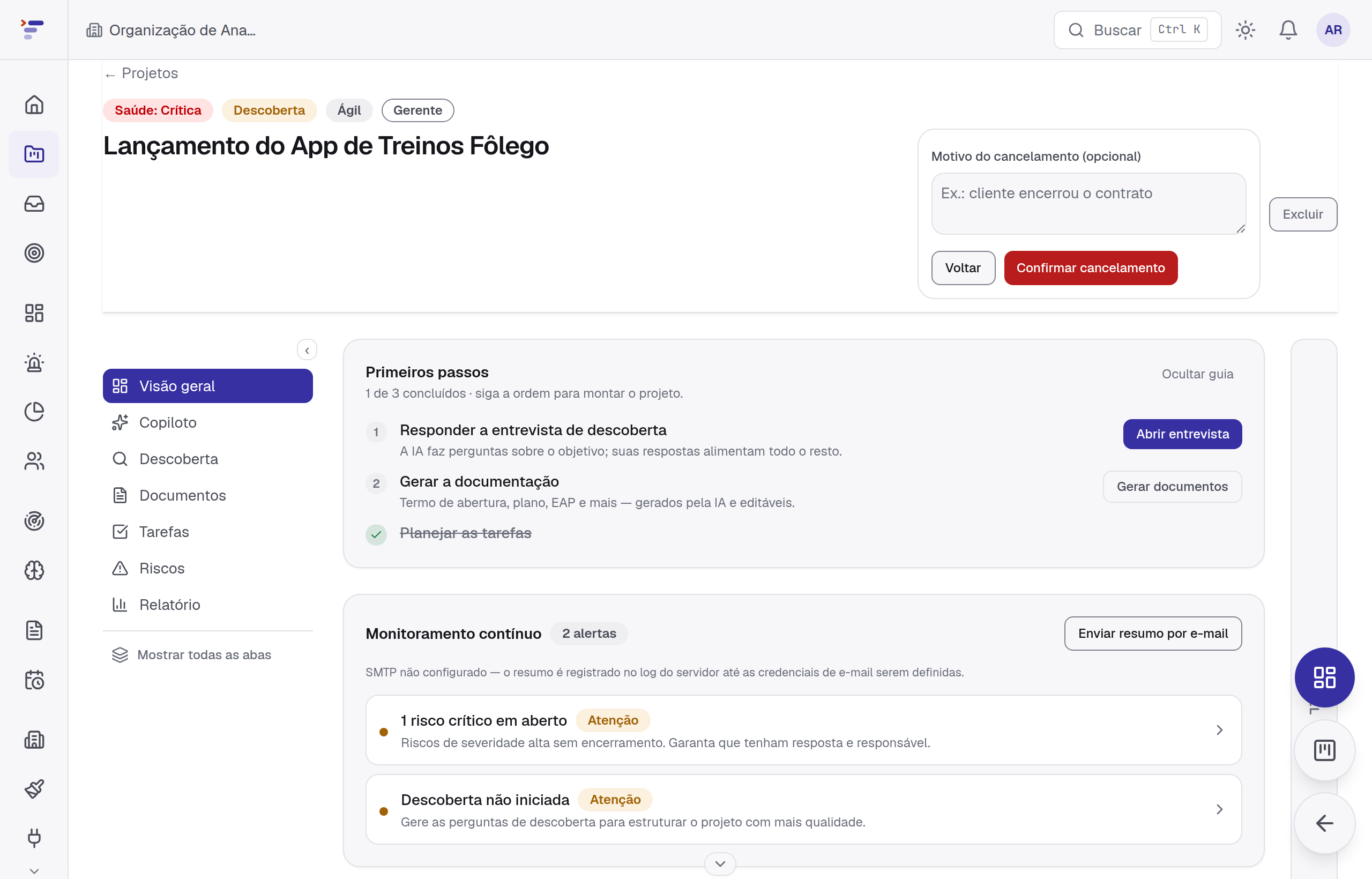
Excluir um projeto (permanente)
Excluir é uma ação completamente diferente de cancelar — e não tem volta.
Excluir é irreversível
Excluir um projeto apaga permanentemente tarefas, documentos, riscos, marcos, orçamento e todo o histórico ligado a ele. Para confirmar, você precisa digitar o nome exato do projeto — uma proteção extra contra cliques acidentais.
Se a ideia é só encerrar o projeto mantendo o histórico disponível, use Cancelar em vez de Excluir.